
AI議事録は「要約して終わり」から、会議後の仕事を進める仕組みへ
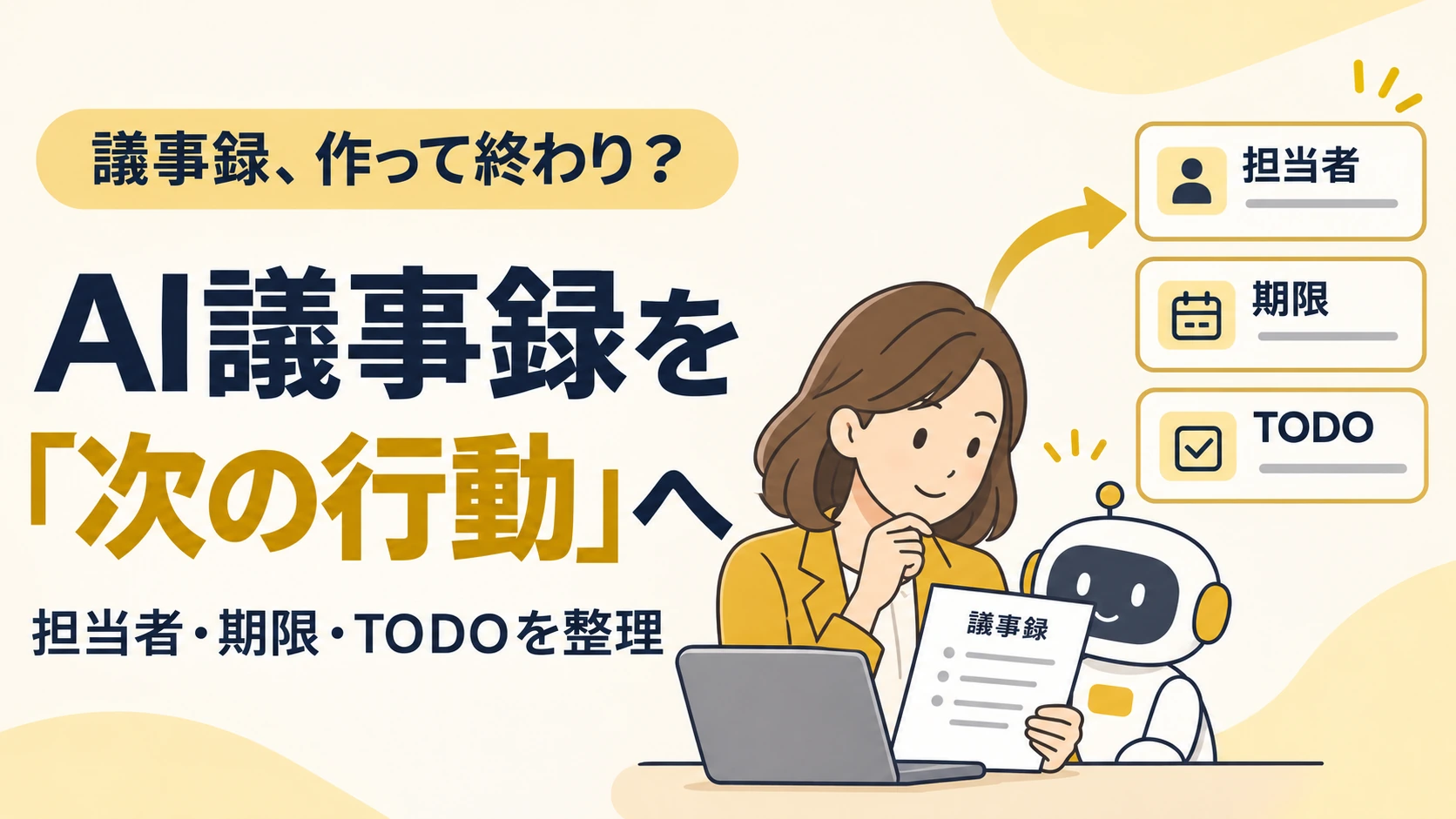
議事録はすぐにできた。それなのに、次の会議で「この件、誰が進めるんでしたっけ?」と確認している。
AIで記録を作る時間が短くなっても、会議後の仕事が進むとは限りません。
2026年10月29日、GoogleはWorkspaceの更新情報で、Google Meetの「Quick notes」と、会議後のメール下書き・Google Tasksへの連携を紹介しました。会議の内容を読むだけでなく、次の行動につなげる機能です。
この動きから考えたいのは、議事録の完成を業務のゴールにしないことです。
経営者や管理職に向けて、記録・要約・TODO・フォローの違いと、自社で整えたい運用を解説します。
目次
Google Meetの更新で、会議後の作業はどう変わる?
Quick notesは、重要な論点や結果、次の行動を1ページに絞って把握するための要約です。会議メモ機能「Take notes for me」の文書で既定のタブとなり、詳しい経緯はFull notesタブで確認できます。個別の公式発表は2026年9月22日で、10月29日に初めて発表された機能ではありません。
もう一つが、GeminiとWorkspace Studioを使う会議後の連携です。
Meetの終了後の画面から、Gmailのフォローメール下書き作成や、アクション項目のGoogle Tasksへの追加を有効にできます。
こちらの個別発表は10月12日です。
会議後の連携には、会議中に「Take notes for me」を有効にしていることが必要です。
対象として案内されているのはBusiness Standard/Plus、Enterprise Standard/Plus、Google AI Pro for Educationで、管理者設定や段階的な提供状況も確認する必要があります。Quick notesと連携機能では対象プランが同一ではないため、別々に確認しましょう。
メールの下書きができることと、相手へ送信されることは別です。
また、タスクが登録されても、担当者との合意や作業の完了まで自動で保証されるわけではありません。
ここから先は、機能の有無だけでなく、会社の運用が重要になります。
文字起こし・議事録・TODO・フォローは、役割が違う
「会議をAIでまとめる」と一括りにすると、どこまで終わっているのかが曖昧になります。
次の4つに分けると、仕事が止まっている場所を見つけやすくなります。
| 残すもの・行うこと | 主な役割 | それだけでは足りないこと |
|---|---|---|
| 長い文字起こし | 発言の経緯や言い回しを確認する | 決定事項や担当業務を探す手間が残る |
| 短い議事録 | 決定事項・保留事項を把握する | 誰がいつ動くかが曖昧な場合がある |
| 担当者付きTODO | 担当者・作業・期限を明確にする | 本人への共有や進捗確認が別途必要 |
| 会議後のフォロー | 依頼・確認・進捗更新につなげる | 完了の判断や例外対応は人が担う |
文字起こしをすべて短い要約に置き換える必要はありません。判断の背景を確かめたいときは原文に戻り、日々の行動確認にはTODOを見る。目的に応じて使い分け、議事録やタスクから元の記録をたどれるようにしておくと便利です。
議事録ができても、仕事が進まないのはなぜ?
たとえば、議事録に「提案資料を見直す」とだけ書かれていたらどうでしょうか。
方向性はわかっても、誰が、どの資料を、いつまでに、どの状態にするのかがわかりません。
止まりやすいのは、担当者が決まっていない、期限が曖昧、完了条件が共有されていない、といった場面です。
さらに、TODOが文書の中に埋もれ、担当者が普段見るタスク一覧に届いていないこともあります。
AIは発言を整理する補助にはなりますが、会議で合意していない担当者や期限を決める役割ではありません。
「検討しましょう」を「実施決定」に変えたり、未定の期限を補ったりすると、むしろ認識のずれが広がります。
会議の終わりから、次の確認までをひと続きにする
以下は、特定の製品だけで自動実行できる手順ではなく、社内で設計する運用の例です。
最初は、週次の定例会など一つの会議で試すと整理しやすくなります。
1.会議の最後に、決定事項と宿題を確認する
「何をするか」「誰が担当するか」「いつまでか」「何ができれば完了か」を口頭で確認します。
決まらない項目は未定のまま残し、誰がいつ確認するかを決めます。
2.AIが整理し、会議の担当者が原文と照合する
決定と提案の混同、担当者の取り違え、期限の抜けを確認します。
重要な金額や条件、社外への約束は、読みやすさより事実の一致を優先します。
3.確認済みのTODOを、普段使う管理先へ移す
チームのタスク管理表や利用中のツールへ登録し、担当者が内容を確認できる状態にします。
個人用タスクに追加する場合も、それだけでチーム全体への共有が済んだとは扱わないようにします。
4.フォロー文を確認し、次回は未完了項目から見る
依頼メールには、合意した作業と期限、必要な資料へのリンクを入れます。
人が内容と宛先を確認して送信し、次回の会議では未完了・確認待ちの項目を先に取り上げます。
「資料を見直す」を、動けるTODOに変える例
次の表は、会議で担当者と期限まで合意した場合の架空の例です。AIが不足情報を推測して埋めるための見本ではありません。
| 項目 | 記載例 |
|---|---|
| 作業 | 提案資料の料金表を最新版に更新する |
| 担当者 | 営業担当・佐藤さん |
| 期限 | 11月6日(金)15時 |
| 完了条件 | 更新した資料を共有フォルダへ保存し、確認依頼を送る |
| 確認者 | 営業責任者・田中さん |
この形なら、フォローメールも「資料の件、お願いします」ではなく、何をどこまで依頼するのかが伝わります。
担当者や期限が合意されていなければ、「担当者未定」「期限要確認」と記載し、確定した依頼と分けて扱いましょう。
AIへの依頼では、たとえば「決定事項と保留事項を分け、TODOは作業・担当者・期限・完了条件で整理してください。
発言にない情報は補わず、要確認としてください」と指定できます。出力形式をそろえることが、確認のしやすさにつながります。
自動化を広げる前に、確認する人と共有範囲を決める
会議の記録には、顧客情報や社内の検討事項が含まれることがあります。
利用前に、社内で認められたAI環境、記録する会議の範囲、参加者への案内、保存先と閲覧権限を確認しましょう。
社内向けの議事録を、そのまま社外向けメールへ転記しないことも大切です。
運用面では、同じタスクの二重登録、会議後に変わった期限、担当者の変更にも備えます。
「登録したら終わり」ではなく、誰が修正し、どの一覧を最新の情報として扱うかを決めておきます。
効果を測るときは、議事録の作成時間だけでなく、確認と修正にかかった時間、担当者への依頼漏れ、次回会議への持ち越しも見ます。
生成が速くても、確認作業が増えていれば、任せる範囲や出力内容を見直す必要があります。
まとめ:議事録の完成から、次の行動の確認へ
AI議事録を業務改善につなげるには、記録を作った後の流れまで設計することが大切です。
短い要約で全体をつかみ、担当者付きTODOに分け、確認済みの内容を普段の管理先や依頼文へつなげます。
まずは次の会議で、「誰が確認するか」「どこでタスクを管理するか」「いつ進捗を見るか」を決めてみてください。
AIに任せる作業が明確になり、会議で決めたことを実行へ移しやすくなります。
あわせて読みたい

ChatGPT、AIエージェント、メール自動化、Gmail、業務効率化
ChatGPTでAIエージェントを手軽に活用!毎朝のGmail確認や返信メールの下書き作成など、日々のメール対応を効率化する仕組みをAI Mateがわかりやすく紹介します。
参考情報:Google Workspace Blog「October Workspace Drops」(2026年10月29日)、Google Workspace Updates「Quick notes in Take notes for me」(9月22日)、「Find your routine next steps on the post-meeting screen in Google Meet」(10月12日)。2026年10月31日確認。提供条件や画面は変更される場合があります。
本文中の運用・TODOは説明用の例です。
AI Mateでは、企業向け生成AI研修と、現場の業務への組み込み・活用定着を支援しています。
「議事録を作っても依頼が漏れる」「会議後の確認や転記を減らしたい」とお考えの方は、現在の会議とタスク管理の流れについてご相談ください。
関連記事
-
 デロイト トーマツ ベンチャーサポート主催「Meetup Session」に登壇しました
-
 社内で誰がどのAIを使っている?「見えないAI利用」を把握する必要性
-
 資料を読むだけで終わらない。GoogleのAI学習機能を仕事の理解に活かすには
-
 AIにメールを読ませる時代。「見えない指示」でだまされるリスクとは?
-
 Claude Code・Codexの落とし穴とは?AIエージェントのセキュリティ対策を解説
-
 生成AI研修を受けても、なぜ現場で使われない?企業のAI活用が定着しない本当の理由
-
 社内マニュアルを「人が読む資料」から「AIも使える手順書」へ
-
 AIに社内情報をつなぐ前に決めたい、閲覧・編集・送信のルール