
AIに社内情報をつなぐ前に決めたい、閲覧・編集・送信のルール

「メールの内容を整理してほしい」と頼んだら、返信の送信まで任せたことになるのでしょうか。AIと社内のメールや資料をつなぐとき、この境界を曖昧にしないことが大切です。
Googleは2026年10月8日の「Gemini at Work 2026」で、業務アプリを横断して仕事を進めるGemini agentを発表しました。
同時に、AIの識別、権限の付与、操作履歴の記録、組織の方針による制御も説明しています。
便利な機能が増える今こそ、会社として決めたいのは「何を見せるか」「どこまで変更させるか」「誰が外部への送信を確定するか」です。
この記事では、経営者や導入担当者が話し合える具体的なルール例を紹介します。
目次
閲覧・編集・送信を、別々の判断にする
「メール業務をAIに任せる」という言い方では、範囲が広すぎます。過去のメールを読むこと、返信案を作ること、取引先に送ることでは、仕事への影響が異なります。まずは業務上の許可を分けて整理しましょう。
| 区分 | AIに任せる作業例 | 決めておきたい境界 |
|---|---|---|
| 閲覧 | 指定したメールや社内資料を読み、要点を整理する | 対象の情報と、回答を見られる人 |
| 編集・作成 | 返信の下書きや、資料の修正案を作る | 新規の案までか、原本の上書きまでか |
| 送信・共有 | メールを送る、資料を共有する、社外へ公開する | 宛先・内容・添付・公開範囲を誰が確定するか |
これは、社内で仕事の範囲を決めるための分類です。製品の設定画面で、この3つを必ず独立して切り替えられるという意味ではありません。削除や共有権限の変更も、通常の編集に含めず、別途許可する操作として扱うと判断が揃います。
「頼まない」と「実行できない」は違う
AIに「下書きまで。送信しないで」と伝えることは必要ですが、その指示だけで送信権限がなくなるわけではありません。
業務のルールと、システム上の制限の両方を確認することが大切です。
たとえばGmail APIの公式仕様では、閲覧用の権限と送信用の権限がある一方、「gmail.compose」は下書きの管理だけでなく送信も含みます。
「下書き用」という名前の印象だけでは判断できません。これはAPI権限の例であり、すべてのAI製品の画面や動作が同じということではありません。
導入担当者は、連携サービスが要求する権限、実行できる操作、承認を求める仕組みを確認します。
Google Workspaceには管理者がアプリのアクセスを制御する仕組みがありますが、アプリの種類や設定によって扱いは異なります。
送信を技術的に制限できるなら、その設定を使います。
分離できない場合は、連携方法を変える、AIには返信文の作成まで任せて人がメール画面へ転記するなど、目的に合う構成を選びます。
管理者が設定し、送信できないことや承認前に止まることをテストしてから使い始めましょう。
最初に決めるのは、読む情報と結果の届け先
閲覧だけなら何でもつないでよい、というわけでもありません。
AIが作る要約や下書きに社内情報が含まれるため、「読む元の情報」と「結果を保存・共有する先」をセットで決めます。
たとえば、営業担当者向けのAIなら、利用を認めた商品資料と担当案件の情報から始める方法があります。
人事評価や別部署の機密資料まで、便利そうだからという理由で広げる必要はありません。
参照元の閲覧権限に加え、出力先のフォルダやチャットの参加者も確認します。
あわせて、利用するサービス・契約プラン、入力データの保存や学習利用の扱い、連携解除後に残るデータの扱いを確認してください。
アクセスの許可と、データの取り扱い条件は別の確認事項です。
メール対応なら「返信案まで」をひとつの完成形にする
以下は、顧客からの問い合わせ対応を始めるための運用例です。
AI Mateの導入実績ではなく、社内で検討するための例として示しています。
AIには、許可した問い合わせと最新の商品資料をもとに返信案を作ってもらいます。
料金・納期など確認が必要な点は「要確認」として残し、参考にした資料も示してもらいます。
この段階では、下書きができればAIの担当作業は完了です。
人は、返信案の文章に加えて、To・CC・BCC、添付ファイル、金額、日付、社外に出してよい情報かを確認します。
「内容はよいが、宛先が違う」という誤りも確認対象です。送信ボタンを人が押す運用なら、その担当者を決めます。
AIが送信を実行する仕組みを使う場合は、確定した宛先・本文・添付を承認対象にします。
承認後に内容が変わったら、変更後の内容を再確認するルールにします。「この顧客への返信は全部任せる」といった広い許可から始めないほうが、任せる範囲を管理しやすくなります。
見積条件の変更、クレームへの回答、契約に関わる約束などは、通常の問い合わせから分けて責任者へ回す、と決めることもできます。
確認が必要な案件を明確にすると、日常の文章整理まで毎回止める必要がなくなります。
社内で使える、AIへの委任ルール表
長い規程を作る前に、試す業務をひとつ選んで次の表を埋めてみてください。
「誰かが確認する」ではなく、担当者名または役割まで決めるのがポイントです。
| 決める項目 | 問い合わせ対応での記入例 |
|---|---|
| 対象業務・責任者 | 商品に関する問い合わせの返信案作成。責任者は営業責任者 |
| 参照してよい情報 | 許可した問い合わせ、承認済みの商品資料。対象範囲を設定でも確認 |
| 任せてよい操作 | 要点整理と返信案の作成。原本の変更・削除・送信は対象外 |
| 保存先・閲覧者 | 指定の下書き保存先。担当者と確認者だけが閲覧 |
| 人が確認する場面 | 送信前に担当者が内容と宛先を確認。例外案件は責任者へ |
| 記録・保存期間 | 実行日時、対象、操作結果、確認者を記録。閲覧者と保存期間も指定 |
| 止め方・見直し日 | 問題時は担当者が実行を停止し管理者へ連絡。試行終了日に範囲を見直す |
権限の設定を変えられる管理者と、メール内容を判断する業務責任者は、同じ人でなくても構いません。
それぞれの役割と連絡先を決め、担当者の異動や退職時にも見直せるようにします。
小さく試し、確認の負担も含めて見直す
まずは架空の問い合わせや機密情報を除いた資料で試します。
想定外の宛先、根拠のない金額、対象外の資料へのアクセスなどを含むテストを用意し、許可していない操作が止まるかを確認します。
運用開始後は、作業時間だけでなく、確認にかかった時間、修正の理由、保留になった件数も振り返ります。
返信案を短時間で作れても、毎回の確認に大きな負担がかかるなら、参照資料や対象業務を見直す余地があります。
操作履歴は、問題が起きたときに何が行われたかを追える形で残します。
ただし、履歴にも個人情報などが含まれ得るため、必要以上の本文を残さず、閲覧者と保存期間を決めます。
停止・連携解除の方法も、使い始める前に確認しておきましょう。
まとめ:任せる範囲を決めると、AIを使いやすくなる
Googleの発表は、AIが業務を横断するほど、権限や管理の設計が重要になることを示しています。
ただし、発表された仕組みが、どの契約や連携サービスでも同じように使えるとは限りません。
導入時は実際に使う環境で確認が必要です。
社内での第一歩は、「閲覧」「編集・作成」「送信・共有」を分け、対象の情報、確認者、記録、止め方を決めることです。
AIが進めてよい作業と、人が判断する場面が明確になれば、現場も迷わず使いやすくなります。
あわせて読みたい
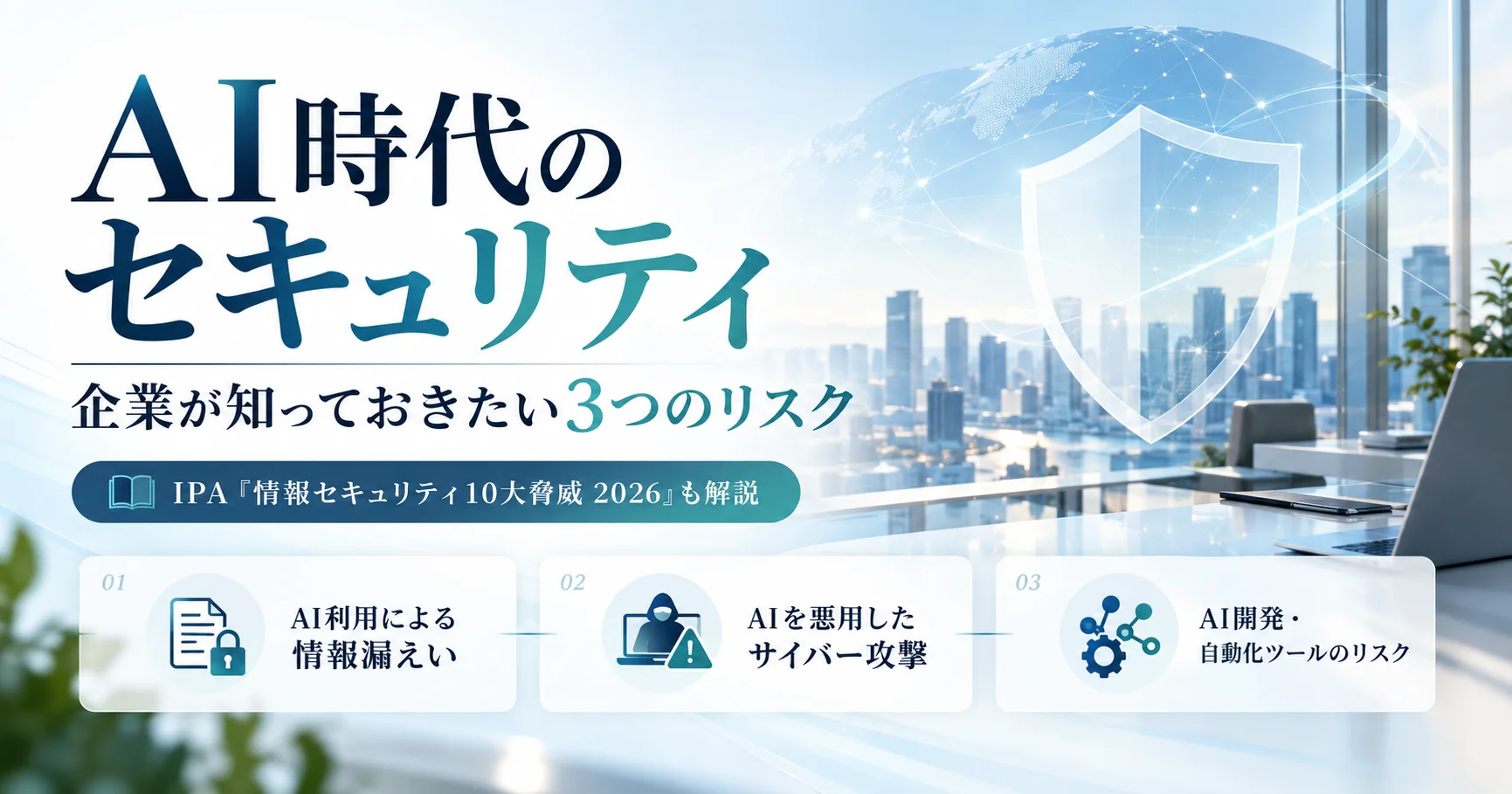
AI時代のセキュリティ|企業が知っておきたい3つのリスクと「情報セキュリティ10大脅威 2026」
AI時代のセキュリティで企業が知っておきたい3つのリスクとは?IPA「情報セキュリティ10大脅威 2026」でAI関連リスクが初の第3位に。AI利用による情報漏えいとAIを悪用した…
参考情報:Google Cloud Blog「Welcome to Gemini at Work 2026」(2026年10月8日)、Google for Developers「Choose Gmail API scopes」、Google Workspace Help「Control which apps access Google Workspace data」。2026年10月31日確認。本文のルール表は一般的な運用例で、各製品の設定項目や利用可否を保証するものではありません。
AI Mateでは、企業向け生成AI研修と、業務への組み込み・活用定着を支援しています。「どの情報をつなぐか」「下書きまで任せるか」「誰が確認するか」を、自社の業務に合わせて整理したい方はご相談ください。現場が使えるルールと、実際の仕事の進め方を一緒に考えます。
関連記事
-
 デロイト トーマツ ベンチャーサポート主催「Meetup Session」に登壇しました
-
 社内で誰がどのAIを使っている?「見えないAI利用」を把握する必要性
-
 資料を読むだけで終わらない。GoogleのAI学習機能を仕事の理解に活かすには
-
 AIにメールを読ませる時代。「見えない指示」でだまされるリスクとは?
-
 Claude Code・Codexの落とし穴とは?AIエージェントのセキュリティ対策を解説
-
 生成AI研修を受けても、なぜ現場で使われない?企業のAI活用が定着しない本当の理由
-
 社内マニュアルを「人が読む資料」から「AIも使える手順書」へ
-
 キーボードを打たずに仕事を進める?Gmail・Googleドキュメントの音声AI活用