
キーボードを打たずに仕事を進める?Gmail・Googleドキュメントの音声AI活用
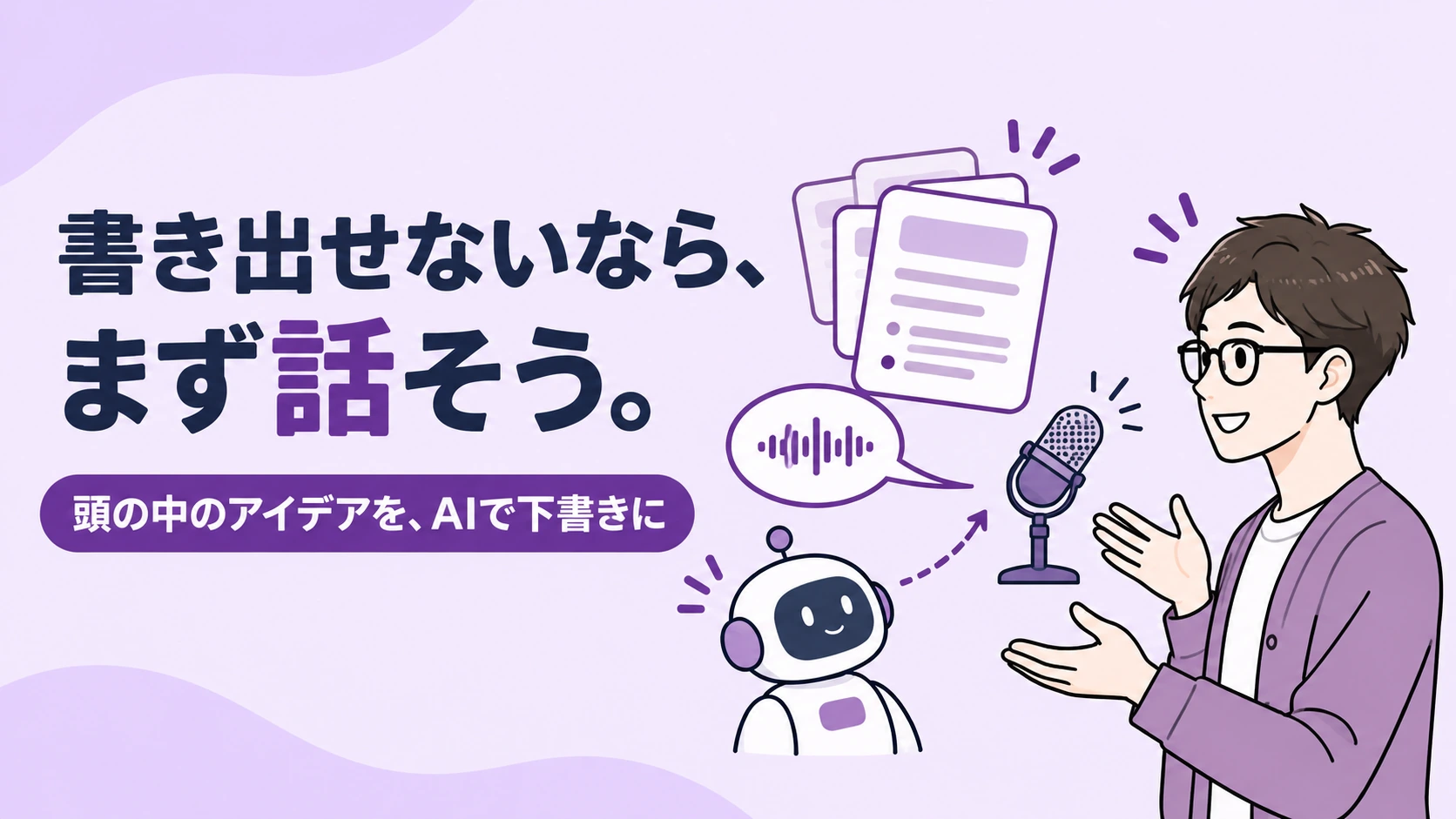
打ち合わせの直後、伝えたいことは頭に残っているのに、文章にしようとすると手が止まる。
企画のアイデアはあるのに、白い画面を前にすると書き出せない。
そんな場面で選択肢になるのが、「まず話して、あとから整える」という進め方です。
Googleは2026年10月のWorkspace更新情報で、音声でメールの情報を探す「Gmail Live」と、対話しながら文書の下書きを作る「Docs Live」を紹介しています。キーボード入力を減らすだけでなく、情報を探す・構成を考える作業まで支援する動きです。
ただし、2026年10月31日時点では、Gmail Liveは米国・英語(EN-US)限定、Docs Liveも英語のみです。
この記事では、日本語ですぐ使えると誤解しないよう提供条件を整理したうえで、音声入力と音声AIの違い、日々の仕事への取り入れ方を紹介します。
目次
音声入力と、内容を整理する音声AIは何が違う?
一般的な音声入力は、話した言葉を文字にする機能です。
頭にある文章を打ち込む負担を減らせますが、話す順番が前後していれば、読みやすい文章にするための整理は別に必要です。
一方、音声AIでは、話した内容や目的をもとに情報を探したり、要点をまとめたり、下書きの構成を提案したりします。
「声で操作する」という入口が同じでも、任せる仕事が異なります。
| 使い方 | 主に任せること | 人が確認すること |
|---|---|---|
| 音声入力 | 話した言葉を文字にする | 聞き間違い・人名・数字 |
| Gmail Live | メールをもとに質問へ回答する | 参照メールと回答の一致 |
| Docs Live | 対話から文書の構成や下書きを作る | 意図・根拠・内容の過不足 |
たとえば「展示会の準備についてまとめたい」と話すだけでは、用途が広すぎます。
「社内共有用に、目的・準備するもの・未決定事項の順でまとめたい」と伝えると、どの形に整えてほしいのかが明確になります。
Gmail Liveは、受信メールに声で質問する機能
Gmail Liveでは、メールの内容について自然な言葉で質問し、整理された回答を音声で聞けます。
追加の質問で検索を絞り込めるほか、回答の根拠になったメールを確認するためのリンクやソースカードも用意されています。
利用場面として考えられるのは、打ち合わせ前に過去の連絡を確認する作業です。
「先方から届いた直近の要望を確認したい」といった目的で情報を探し、重要な日付や条件は元のメールに戻って確かめます。
ここで紹介されている中心機能は、受信メールをもとにした検索と対話です。
音声で依頼すれば返信の送信まで済む、と読み替えないようにしましょう。
Docs Liveは、話したアイデアを文書の下書きへ
Docs Liveは、Android・iOSのGoogleドキュメントアプリで、対話を通じて文書を作る機能です。
話した内容から最初の構成案を作り、修正したうえで下書きへ進めます。
参照する情報として、Drive・Gmail・Chat・ウェブを利用でき、情報源の設定も用意されています。
自分の発言だけでなく、関連情報を組み合わせられる点が、単純な文字起こしとの違いです。
たとえば、企画の目的や対象者、まだ決まっていないことを話し、「提案用のたたき台にしたい」と伝える使い方が考えられます。
ただし、整った文章になっても、自分が話していない前提や未確認の情報が加わっていないかは確認が必要です。
日本語対応・対象プラン・提供状況を確認する
2つの機能は、名前が似ていても利用条件が同じではありません。公式の個別発表とヘルプを、機能ごとに確認することが大切です。
| 確認項目 | Gmail Live | Docs Live |
|---|---|---|
| 言語・地域 | 米国、英語(EN-US)限定 | 英語のみ。日本語対応は未確認 |
| 利用環境 | Android・iPhoneのGmailアプリ | Android・iOSのGoogleドキュメントアプリ |
| 主な法人向け対象 | Business/EnterpriseのStarter・Standard・Plus | Business/EnterpriseのStandard・Plus |
| 個人向け対象 | Google AI Plus・Pro・Ultra | Google AI Pro・Ultra |
| 公式の提供案内 | 10月15日から段階的に展開。ヘルプではベータ版 | 10月21日の個別発表では提供済みと案内 |
上表は主な対象プランです。Gmail LiveはFrontline Plus、Google Workspace for Nonprofits、Google AI Pro for Educationや一部アドオンも対象として案内されています。Docs LiveはGoogle AI Pro for Education、AI Expanded Accessも対象です。詳細は末尾の公式情報で確認してください。
Gmail Liveの職場・学校アカウントでは、ヘルプ上、Gemini Betaへのアクセスが必要とされ、管理者の設定も関係します。
Docs LiveもGemini in Docsの利用設定が前提です。対象プランを契約しているだけで、日本語環境ですぐ使えるとは限りません。
なお、月次まとめ記事は確認時点で「2026年10月30日」と表示されています。
個別発表日はGmail Liveが10月15日、Docs Liveが10月21日です。
提供案内と実際の利用可否を分け、端末のアプリや管理者設定でも確認しましょう。
日本語で始めるなら、音声入力とAI整理を分けて試す
新機能の日本語対応を待つ間も、「話して素材を残す」という進め方は試せます。
従来のGoogleドキュメントの音声入力は日本語に対応しています。Docs Liveとは別の機能です。
パソコンの対応ブラウザでGoogleドキュメントを開き、「ツール」→「音声入力」から日本語を選び、マイクを使って入力します。
対応ブラウザは最新版のChrome・Edge・Safariです。組織の設定によっては利用できない場合があります。
まず話してメモを作り、誤変換を直してから、会社が利用を認めている生成AIへ整理を依頼する。
この2段階なら、どこで内容が変わったかも確認しやすくなります。入力できる情報の範囲は、使うAIサービスと社内ルールに従ってください。
以下の例は、日本語の音声入力で作ったメモをAIで整理するための例です。
Gmail LiveやDocs Liveが日本語で動作することを示すものではありません。
実務例:打ち合わせ直後のメモと、企画のたたき台
打ち合わせ直後のメモ
忘れないうちに、「先方が希望したこと」「こちらが約束したこと」「まだ確認が必要なこと」を自分の言葉で話します。
そのメモを、次のように整理してもらいます。
以下のメモを、社内共有用に「確認できた事実」「対応すること」「未確認事項」に分けてください。メモにない担当者・期限・約束は補わないでください。私の感想と先方の発言を区別し、区別できない箇所は要確認としてください。
自分の記憶を話したメモは、会議全体の正確な記録とは限りません。社外への連絡に使う前に、メールや会議資料と照合しましょう。
企画のたたき台
「誰に向けた企画か」「何を解決したいか」「どんな内容を考えているか」を先に話します。文章の完成度より、材料を出すことを優先します。
以下のアイデアメモを、企画のたたき台にしてください。見出しは「目的」「対象者」「実施内容」「検討が必要なこと」とします。私が話した案と、追加で提案する案を分け、予算や実施日が未定なら未定と記載してください。
話す前に完成した文章を考える必要はありません。ただし、最後に何を受け取りたいのかは伝えます。「文章にして」より「社内向けの企画メモにして」と頼むほうが、完成形を共有しやすくなります。
仕事で使うときは、話す場所と確認の手間も考える
音声は周囲に聞こえます。顧客名や社内事情を話すときは、内容に合った場所を選び、回答の読み上げにも気を配りましょう。
会議を録音する場合と、自分の振り返りを話す場合も分けて考えます。
確認したいのは、聞き間違いだけではありません。
「まだ提案段階の案が決定事項になっていないか」「別の案件の情報が混ざっていないか」「数字や固有名詞が正しいか」も見ます。
検索型のAIは元のメール、文書作成型のAIは素材と参照情報に戻って確認します。
研修で試すなら、架空の企画を1分ほど話し、短い下書きに整理する練習から始める方法があります。
キーボードで作る場合と、確認・修正を含めた所要時間を比べれば、自分に向く作業を判断しやすくなります。
まとめ:話して素材を出し、使える形に整える
音声AIの価値は、文字を打たなくて済むことに加え、情報を探したり、考えを文書に整理したりする負担を減らせる点にあります。
一方、Gmail LiveとDocs Liveには言語やプランの条件があり、日本語対応を前提にはできません。
まずは身近なメモで、「話す→誤変換を直す→AIで整理する→内容を確認する」を試してみてください。
入力方法を変えることが、自分に合ったAI活用を見つけるきっかけになります。
あわせて読みたい

ChatGPT、AIエージェント、メール自動化、Gmail、業務効率化
ChatGPTでAIエージェントを手軽に活用!毎朝のGmail確認や返信メールの下書き作成など、日々のメール対応を効率化する仕組みをAI Mateがわかりやすく紹介します。
参考情報:Google Workspace Blog「October Workspace Drops」、Google Workspace Updates「Gmail Live is rolling out to paid Workspace users」「Create structured documents using just your voice with Docs Live」、Googleヘルプ「Talk naturally with Gmail Live」「Generate documents with voice in Google Docs」「音声で入力、編集する」。2026年10月31日確認。提供条件は変更される場合があります。活用例と指示文は説明用で、AI Mateの導入実績を示すものではありません。
AI Mateでは、企業向け生成AI研修と、日々の業務への組み込み・活用定着を支援しています。
「入力や文章作成に時間がかかる」「初心者でも使える方法を社内に広げたい」とお考えの方は、現在の業務や社員の習熟度に合わせた進め方をご相談ください。
関連記事
-
 デロイト トーマツ ベンチャーサポート主催「Meetup Session」に登壇しました
-
 社内で誰がどのAIを使っている?「見えないAI利用」を把握する必要性
-
 資料を読むだけで終わらない。GoogleのAI学習機能を仕事の理解に活かすには
-
 AIにメールを読ませる時代。「見えない指示」でだまされるリスクとは?
-
 Claude Code・Codexの落とし穴とは?AIエージェントのセキュリティ対策を解説
-
 生成AI研修を受けても、なぜ現場で使われない?企業のAI活用が定着しない本当の理由
-
 社内マニュアルを「人が読む資料」から「AIも使える手順書」へ
-
 AIに社内情報をつなぐ前に決めたい、閲覧・編集・送信のルール