
ChatGPTの無料版と有料版は何が違う?「口・耳・目・手・足」でわかるAI活用とプラグイン連携

ChatGPTを使っている方の中には、「無料版と有料版では何が違うの?」「有料版にすると、どんなことができるようになるの?」と疑問に思っている方も多いのではないでしょうか。
ChatGPTは、質問に答えたり文章を作成したりするだけのツールではありません。
外部のサービスと連携することで、メールを確認したり、予定を調べたり、日々の業務をサポートしてもらうこともできます。
今回は、ChatGPTの無料版と有料版の違いを「口・耳・目・手・足」にたとえて解説します。さらに、GmailやGoogleカレンダーと連携するプラグインの設定方法もご紹介します。
目次
ChatGPTの無料版と有料版の違い
まずは、こちらの図をご覧ください。
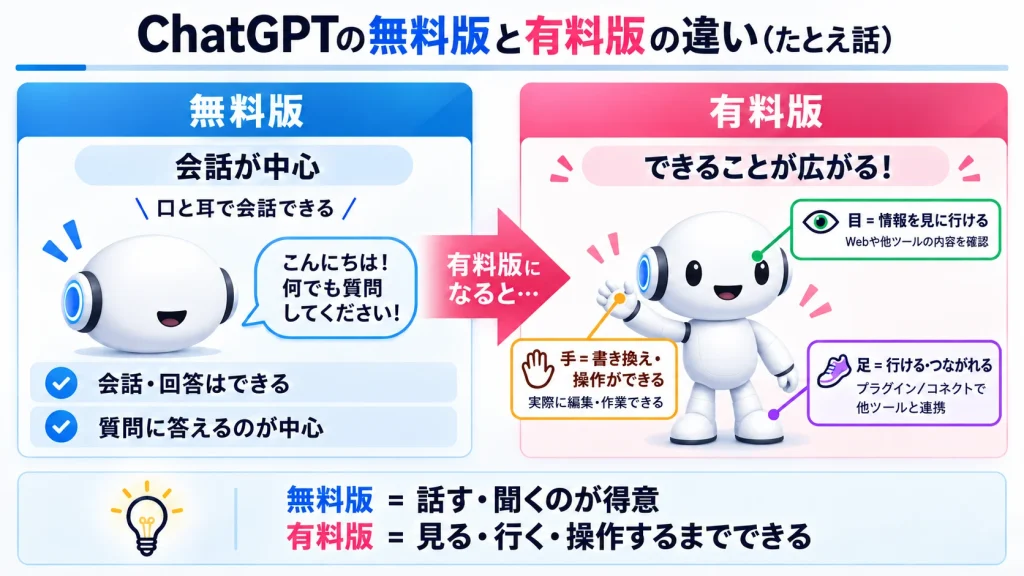
ChatGPTの基本は、人と会話することです。
質問を入力すれば回答が返ってきますし、音声で会話することもできます。
これを人間の体にたとえると、「口」と「耳」を使ってコミュニケーションをしているイメージです。
一方、有料版では、より高度な機能や外部サービスとの連携によって、AIに任せられる作業の幅が広がります。
それを「目・手・足」にたとえると、次のようになります。
- 口: 質問に答えたり、文章を作成したりする
- 耳: 音声で指示を受け取り、会話する
- 目: Webサイトやファイル、連携先の情報を確認する
- 手: 文章の修正や、対応しているサービス上の操作を行う
- 足: 外部のサービスにつながり、情報を取得したり作業を進めたりする
つまり、ChatGPTは「質問に答えてくれるAI」から「実際の仕事を手伝ってくれるAI」へと活用の幅を広げられるのです。
※これは機能の違いをわかりやすく説明するためのたとえです。無料版でもWeb検索や画像・ファイルの読み取りなどが利用できます。機能や利用上限はプランによって異なります。
有料版で広がる!メール確認から日程調整まで
では、具体的にどのようなことができるのでしょうか。
たとえば、取引先から打ち合わせの日程調整に関するメールが届いた場合を考えてみましょう。
通常であれば、次のような作業が必要です。
- Gmailを開いてメールの内容を確認する
- Googleカレンダーを開いて空き時間を調べる
- 候補日を整理する
- 返信メールを作成する
ChatGPTにGmailとGoogleカレンダーを連携しておくと、こうした作業をチャット上からまとめて依頼できるようになります。
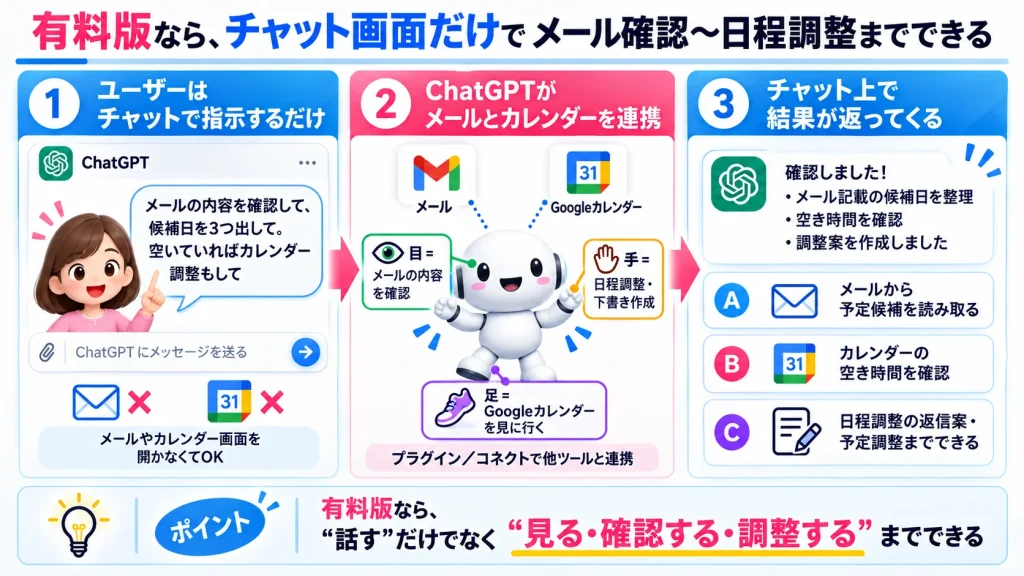
たとえば、次のように指示します。
「日程調整のメールを確認して、候補日を3つ出してください。カレンダーの空き時間も確認して、返信文を作成してください。」
するとChatGPTは、許可された連携機能を使ってメールの内容や予定を確認し、日程候補と返信文を整理できます。
複数の画面を行き来する手間が減るため、特にメール対応や打ち合わせの多い方には便利な活用方法です。
なお、対応できる操作は、契約プランや連携アプリの機能・権限によって異なります。メールの送信や予定の登録などは、内容を確認したうえで実行することをおすすめします。
ChatGPTのプラグインとは?
ChatGPTのプラグインとは、AIの機能を拡張したり、普段利用している外部サービスと連携したりするための仕組みです。
たとえば、GmailやGoogleカレンダー、Google DriveなどをChatGPTとつなぐことで、普段の仕事で使用している情報をAIとの会話に活用できるようになります。
単に「文章を考えてもらう」だけでなく、「実際のメールや予定をもとに相談する」といった使い方ができることが特徴です。
プラグインの設定方法
設定はChatGPTの画面から行います。
- ChatGPTを開き、設定画面に進む
- 「プラグイン」を選択する
- 利用したいプラグインやアプリを探す
- 必要に応じてインストールし、「接続」を選択する
- Googleアカウントなどで認証し、アクセス権限を確認する
- 接続が完了したら、チャット上で実際に使ってみる
たとえばGmailを接続した場合は、「最近届いた取引先からのメールを確認して、返信が必要なものを整理してください」といった依頼ができます。
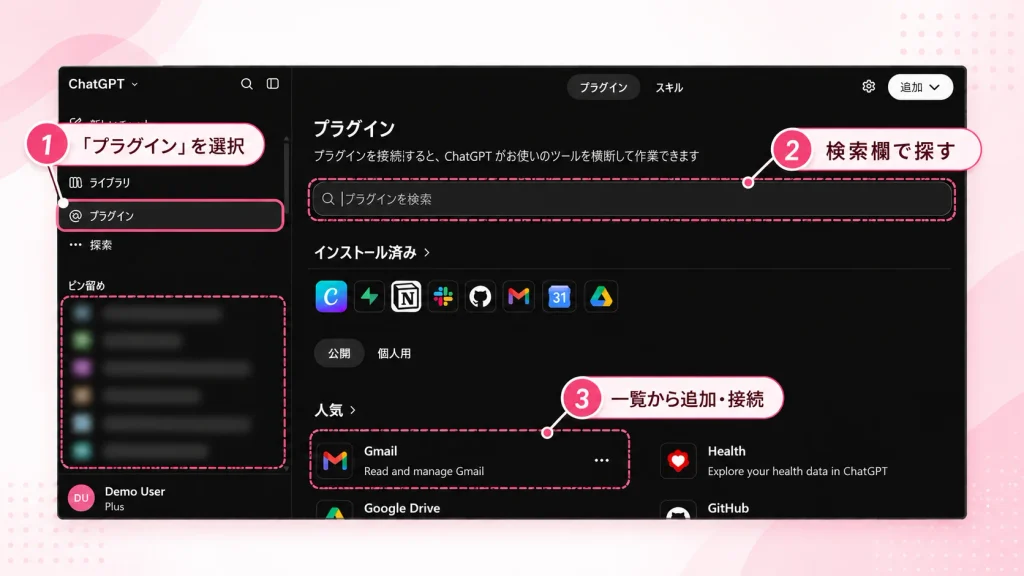
※画面表示や利用できるプラグインは、プランや利用環境、サービスの更新によって異なる場合があります。
仕事で使うなら、セキュリティにも注意
外部サービスとの連携は便利ですが、業務で利用する場合は、情報管理にも注意が必要です。
特に、会社のメールやカレンダーを連携する場合は、社内ルールを確認し、必要なアクセス権限だけを許可しましょう。
また、AIが作成した返信文や日程調整の内容については、送信・登録する前に必ず確認することが大切です。
便利だからといって、すべてをAI任せにするのではなく、AIに任せる部分と人が判断する部分を分けることが、安心して活用するためのポイントです。
まとめ|ChatGPTは「会話するAI」から「仕事を手伝うAI」へ
ChatGPTは無料版でも、質問への回答や文章作成、情報検索など、さまざまな用途に活用できます。
さらに有料版では、利用できる機能や利用枠が広がり、外部サービスとの連携によって、より複雑な業務にも対応しやすくなります。
まずはメールの整理や日程調整など、身近な仕事から試してみてはいかがでしょうか。
大切なのは、AIを使うこと自体ではなく、AIを活用して日々の仕事をどれだけ効率化できるかという視点です。
AI Mate株式会社では、生成AIの基本操作から実務での活用、業務改善・定着まで、企業の課題や習熟度に合わせた支援を行っています。
- 【2026年最新】AIが24時間働く時代へ!OpenAIの新機能「dots」とは?企業での活用方法・料金・導入のポイントを解説
- 【活動報告】「Her Life Shift 在宅フリーランス実践プログラム」第4回で講師を担当しました
関連記事
-
 AI秘書を業務に活かすには?Slackを使った仕事の整理と役割分担
 -
 ChatGPT「Dots」の導入に必要なProプランとは?Plusからの変更と料金の仕組み
 -
 ChatGPTで簡単に作れる!毎朝のメール対応を手伝うAIエージェント
 -
 【2026年最新】AIが24時間働く時代へ!OpenAIの新機能「dots」とは?企業での活用方法・料金・導入のポイントを解説
 -
 なぜ2段階認証が必要なのか?パスワード・パスキー・生体認証の違いと企業のセキュリティ対策
 -
 AI時代のセキュリティ|企業が知っておきたい3つのリスクと「情報セキュリティ10大脅威 2026」
 -
 AI Mateが「五反田バレーアクセラレーションプログラム2026」に採択されました
 -
 AIでPowerPoint作成を1週間から1日に。ChatGPT・Claudeの利用枠を抑える5つの工夫